

Pazarlama İpuçları, Gündem ve Daha Fazlası
AnalyticaHouse’un güçlü iş ortaklıklarından beslenen deneyimi ile güncel trendler, stratejik içgörüler ve sektörel derinlik içeren blog yazılarımızı keşfedin.

Screaming Frog Kullanım Kılavuzu ve Yapılandırma Ayarları
Eğer SEO uzmanları tarafından en sık kullanılan araçlardan biri olan Screaming Frog’u kullanmaya başlamadan önce neler yapabileceğinizi öğrenmek istiyorsanız, bu içerik tam size göre.Screaming Frog Nedir?Screaming Frog, arama motorlarını taklit ederek sitenizi tarayan ve SEO açısından önemli metrikleri listeleyerek sitenizin eksikliklerini görmenizi sağlayan bir araçtır. 2010 yılında Dan Sharp tarafından kurulmuştur. Rakiplerinden en önemli farkı bulut tabanlı değil, Java tabanlı olmasıdır ve bilgisayarınıza indirip kullanabilmenizdir.Screaming Frog’un ücretsiz ve premium sürümleri bulunmaktadır. Ücretsiz sürümde 500 URL ile sınırlıyken, ücretli sürümde sınırsız tarama imkânı sunmaktadır. https://www.screamingfrog.co.uk/seo-spider/#download. adresinden indirerek kullanmaya başlayabilirsiniz.Screaming Frog Lisansı Alma ve AktifleştirmeÜcretsiz sürüm yerine premium sürümü kullanmak isterseniz, https://www.screamingfrog.co.uk/seo-spider/licence/ adresinden lisans satın almalı ve indirdiğiniz araca bu lisansı girmelisiniz. Kullanıcı adı ve lisans numarasını girdikten sonra programı kapatıp açarak Screaming Frog’u kullanmaya başlayabilirsiniz.Ayarlar ve Konfigürasyon SeçenekleriBellek Tahsisi: Screaming Frog’da başlangıç ayarı olarak 32-bit makinelerde 1GB, 64-bit makinelerde ise 2GB bellek açılır. Buradaki RAM miktarını özelleştirip artırmanız, RAM modundayken daha fazla URL taramanıza olanak sağlar.Sayfa sayısı fazla olan web sitelerini tararken bu ayarı manuel olarak artırabilir, belleği yüksek bilgisayarlarda taramanızı daha kısa sürede tamamlayabilirsiniz.Depolama Modu: Taramış olduğunuz verilerin nerede depolanacağı ve işleneceği ile ilgili bu bölümde Bellek Depolama (Memory Storage) ve Veritabanı Depolama (Database Storage) olmak üzere iki seçenek vardır. Bellek Depolama seçildiğinde tüm veriler RAM’de tutulurken, Veritabanı Depolama seçildiğinde HDD/SSD üzerinde depolanır.Bellek Depolama Modu, daha az URL’ye sahip siteler ve yüksek RAM’li bilgisayarlar için önerilmektedir.Proxy Ayarları: Proxy kullanmak isterseniz bu bölümden ayarlamalar yapabilirsiniz.Dil Ayarları: Aracı hangi dilde kullanmak istediğinizi buradan seçebilirsiniz.Screaming Frog Mod AyarlarıSpider: Bu ayarda Screaming Frog botları, başladığınız sitedeki tüm URL’leri keşfedene kadar taramaya devam eder.List: Bu mod, taramak istediğiniz URL’leri manuel olarak belirtmenize imkân tanır. Sadece seçtiğiniz URL’leri tarar.SERP: Taradığınız sayfaların meta başlık ve açıklama etiketlerinin arama sonuçlarında nasıl görüneceğine dair önizleme sağlar.Compare Mode: Bu mod, yeni taramanızı bir önceki tarama ile karşılaştırarak oluşturur. Böylece hangi sorunların çözüldüğünü daha kolay görebilirsiniz.Screaming Frog Konfigürasyon AyarlarıSpider: Tarama başlamadan önce dahil etmek veya hariç bırakmak istediğiniz alanları seçebilirsiniz. Extraction alanıyla hariç tutmak istediklerinizi belirtebilirsiniz. Limits kısmında taramanızın sınırlarını veya derinliğini ayarlayabilirsiniz. Rendering kısmında JS tabanlı sitelerde verilerin doğru görünmesi için render seçeneğini değiştirebilirsiniz. Advanced bölümünde noindex, canonical, next/prev gibi etiketlerin dikkate alınıp alınmayacağını belirtebilirsiniz. Preferences bölümünde meta etiketlerinizin piksel sınırlarını değiştirebilirsiniz.İçerik Alanı: Bu alanda tarayacağınız sitedeki içeriklerin analizini ve dilbilgisi uyumunu kontrol edebilirsiniz. Screaming Frog, bir sayfanın gövde (body) alanındaki içeriği dikkate alır. HTML5 semantik etiketleriyle oluşturulmamış sitelerde daha doğru yorumlar yapılabilmesi için özelleştirmeler önerilir.İçerik Kopyaları: Sitenizdeki içeriklerin özgünlüğünü test etmek için buradan özelleştirilmiş ayarlar yapabilirsiniz.Yazım ve Dilbilgisi: Yazım ve dilbilgisi hatalarının tespit edilmesi için “Spelling” ve “Grammar” seçeneklerinin aktif olması gerekir. Bu sayede bu kontrolleri de sağlamış olursunuz.Robots.txt: Bu taramada, robots.txt dosyasındaki komutları dikkate almadan site taraması yapmaya yönelik ayarları buradan yapabilirsiniz. Ayrıca kendiniz bir robots dosyası oluşturup ona göre de tarama yapabilirsiniz.URL Yeniden Yazma: Arama sonuçlarında görmek istemediğiniz URL’leri buradan belirtebilirsiniz. URL’leri yeniden yazabilirsiniz. Örneğin, www’li URL’leri www’siz olacak şekilde ya da .co.uk uzantılı alan adlarını .com uzantılı olacak şekilde Regex kurallarıyla düzenleyebilirsiniz. Ayrıca test sitenizin alt alan adındaki URL’leri, canlı sitedeymiş gibi göstermek için de bu alanı kullanabilirsiniz.CDN: CDN sekmesi, Screaming Frog’un CDN hizmetinizin URL’lerini iç link olarak görmesini sağlayan bir özelliktir. Bu ayardan sonra CDN adresinizdeki bağlantılar Screaming Frog’un “Internal” sekmesinde görünecek ve daha fazla detay görüntülenecektir.Include: Include özelliği, çok fazla URL’ye sahip sitelerde tercih edilecek URL’lerin taranmasında kullanılabilir. Bunun çalışabilmesi için taramaya başladığınız URL’nin regex ile eşleşen bir iç linki olması gerekir. Aksi halde Screaming Frog ilk URL’den başka bir URL tarayamaz. Ayrıca taramaya başladığınız URL de burada belirttiğiniz eşleşme kurallarına uymalıdır.https://www.screamingfrog.co.uk/seo-spider/user-guide/configuration/#includeExclude: Bu özellik, tarama sırasında taranmasını istemediğiniz URL’leri, klasörleri veya parametreleri hariç tutmanızı sağlar. Regex diliyle komutlar yazarak hariç bırakabilirsiniz. Ancak bu ayar, sadece tarama sırasında keşfedilen URL’lere uygulanır; taramaya başladığınız ilk URL için geçerli değildir.https://www.screamingfrog.co.uk/seo-spider/user-guide/configuration/#excludeHız: Bu alanda aracın saniyede kaç URL tarayacağını belirleyebilirsiniz. Varsayılan ayarlarda maksimum 5, saniyede taranan URL sayısı ise 2’dir. Taramak istediğiniz sitenin sunucu performansına göre tarama hızını düşürmeniz gerekebilir, aksi halde saniyedeki istek sayısı yüksek olursa 500 hatalarıyla karşılaşabilirsiniz.User-Agent: Tarama öncesinde sayfalara hangi User-Agent ile gidileceğini buradan ayarlayabilirsiniz. Bazı siteler, Screaming Frog User-Agent’ını engellemiş olabilir. Böyle bir durumda Screaming Frog User-Agent ile tarama yapılamaz. Farklı User-Agent seçenekleriyle sitenizin taranabilirliğini test etmek için bu alanı kullanabilirsiniz.HTTP Header: HTTP Header seçeneği, Screaming Frog’da özel HTTP Header isteği göndererek tarama yapmanızı sağlar.Özel Arama (Custom Search): Bu bölüm sayesinde Screaming Frog ile bir sitenin kaynak kodunda istediğiniz herhangi bir veriyi arayabilirsiniz. HTML’de belirlediğiniz değerin olup olmadığını Text veya Regex ile aratabilir, “Contains” veya “Does Not Contains” seçenekleriyle sonuç alabilirsiniz.Özel Çıkarma (Custom Extraction): CSSPath, XPath veya Regex kullanarak bir sitenin HTML’inden veri çıkarmanıza olanak sağlar. Örneğin, bir e-ticaret sitesindeki ürün kodlarına erişebilirsiniz. Bu araç sadece 200 yanıt kodu dönen sayfalardan veri çıkarır. Statik HTML dışında render edilen veriler için JavaScript rendering moduna geçebilirsiniz.Özel Link Pozisyonları: Screaming Frog, bir web sayfasındaki içerik, kenar çubuğu veya altbilgi alanlarındaki linkleri tarar ve konumlarına göre kategorize eder. Bu araç sayesinde belirlediğiniz kriterlere uygun linklerin olup olmadığını kontrol edebilirsiniz.Google Analytics API: Google Analytics hesabınızı Screaming Frog’a bağlayarak daha detaylı tarama yapabilirsiniz. Bağlantıyı yapmak için API Access menüsünden Google Analytics sekmesine tıklayıp “Connect to New Account” butonuna basmanız yeterlidir.Search Console API: Search Console bağlantısı için API Access menüsünden Google Search Console sekmesine tıklayın, açılan pencerede “Connect to New Account” butonuna basarak hesabınızı seçin ve izinleri verin. Böylece Google tarafından daha önce taranmış fakat şu anda sitenizde olmayan URL’leri de kontrol edebilirsiniz.Page Speed Insight API: PageSpeed Insights’tan elde edilen hız değerlerini Screaming Frog taraması ile birlikte görmek için bu bölüme Secret Key bilgilerinizi girmeniz gerekir. Böylece taranan URL’lerin hız performans metriklerini görebilirsiniz.Ahrefs API Bağlantısı: Screaming Frog tarama sonuçlarında Ahrefs verilerini görmek isterseniz, Ahrefs hesabınızı Screaming Frog’a bağlayabilirsiniz. Bunun için API Access menüsünden Ahrefs sekmesine tıklayıp Access Token bilgilerinizi girmeniz yeterlidir.Kimlik Doğrulama (Authentication): Eğer taramak istediğiniz site kullanıcı girişi sonrasında çalışıyorsa, Screaming Frog’un “Forms Based” bölümünden giriş URL’sini, kullanıcı adı ve şifrenizi kaydedebilirsiniz. Böylece bot, önce giriş yapacak ve sonrasındaki sayfaları da tarayabilecektir.

Robots.txt Nedir? Nasıl Oluşturulur ve Kullanılır?
Arama motoru botları bir web sitesini ziyaret ettiğinde, tarama ve indekslemeyi kontrol etmek için robots.txt dosyasını kullanır. Robots Exclusion Standard olarak da bilinen robots.txt, tarayıcılara web sunucunuzdaki hangi dosyalara, klasörlere veya URL’lere erişip erişemeyeceklerini bildirir.robots.txt kullanımıyla ilgili birçok yanlış bilgi duyabilirsiniz. Aslında bu dosya, site ziyaretçileri olan botlara hangi URL’leri taramaları gerektiğini söyler. Genellikle istek yükünü azaltmak ve tarama bütçesini optimize etmek için kullanılır. Sayfaların arama sonuçlarında görünmesini engellemez—bunun için etiketi veya bir doğrulama engeli gerekir.Robots.txt Nedir?robots.txt, sitenizin kök dizinine yerleştirilen ve tarayıcılara hangi URL’leri (HTTP 200) tarayıp tarayamayacaklarını bildiren basit bir metin dosyasıdır.Botlar genellikle bu yönergelere uyar. robots.txt dosyasında engellenen sayfalar taranmaz, ancak bu URL’ler başka yerlerde bağlantılıysa Google yine de tarayabilir.SEO İpucu: Botlar robots.txt dosyanızı okurken 5xx sunucu hatasıyla karşılaşırsa, bir sorun olduğunu varsayar ve taramayı durdurur. Örneğin, bir CDN arkasındaki görseller Google tarafından görünmez hâle gelebilir.Robots.txt SEO İçin Neden Önemlidir?Botlar sitemap URL’lerinizi taramadan önce, öncelikle robots.txt dosyanızı çeker. Herhangi bir yanlış yönlendirme, önemli sayfaların atlanmasına yol açabilir. Geçici bir yanlış yapılandırma geri dönüşü olmayan bir durum yaratmamalı—ancak kalıcı zararları önlemek için hızlıca düzeltilmelidir.Örneğin, yanlışlıkla bir kategori sayfasını engellerseniz, bu yönerge kaldırılana kadar sayfa taranmaz. Botlar robots.txt dosyanızı 24 saat boyunca önbelleğe alır, bu nedenle değişikliklerin etkisi bir güne kadar sürebilir.Robots.txt Dosyası Nerede Bulunur?robots.txt dosyanızı sitenizin kök dizinine yerleştirin (örn. example.com/robots.txt). Tarayıcılar evrensel olarak burayı arar—asla taşımayın.Robots.txt Oluşturmarobots.txt dosyasını herhangi bir metin düzenleyiciyle manuel olarak oluşturabilir veya bir çevrimiçi araçla üretebilirsiniz. Daha sonra sitenizin kök dizinine yükleyin.Manuel OluşturmaBasit bir metin düzenleyici açın ve aşağıdaki yönergeleri girin:User-agent: * Allow: / Sitemap: https://example.com/sitemap.xml robots.txt olarak kaydedin ve kök dizinine yükleyin.Önerilen YönergelerÖnemli robots.txt komutları: User-agent: Bir kuralın hangi tarayıcıya uygulanacağını seçer. Allow: Tarama izni verir. Disallow: Belirtilen yolların taranmasını engeller. Sitemap: Tarayıcıları sitemap URL’nize yönlendirir. User-agentHangi botun sonraki kurallara uyacağını belirtir. Yaygın botlar şunlardır: Googlebot Bingbot YandexBot DuckDuckBot Baiduspider …ve daha fazlası. Örnek: Sadece Googlebot’u teşekkür sayfasından engellemek:User-agent: Googlebot Disallow: /thank-you Allow & DisallowAllow: taramaya izin verir. Yönerge yoksa varsayılan “tümünü izin ver”dir.Disallow: belirtilen yolun taranmasını engeller.Örnekler: Tümüne izin ver: User-agent: *Allow: / Tümünü engelle: User-agent: *Disallow: / Bir klasörü engelle ama bir alt sayfaya izin ver: User-agent: * Disallow: /private/ Allow: /private/public-info Google’un Robots.txt Test Aracı ile TestGoogle Search Console’da Index > Coverage altında robots.txt ile ilgili hataları görebilirsiniz. Ayrıca Robots.txt Tester aracını kullanarak Googlebot’un belirli URL’leri nasıl işlediğini simüle edebilirsiniz.Yaygın GSC Uyarıları Blocked by robots.txt: URL engellenmiş. Indexed though blocked by robots.txt: Sayfa engellenmiş olmasına rağmen indekslenmiş—noindex kullanın veya bağlantıları kaldırın. En İyi Uygulamalar & Hatırlatmalar Botlar herhangi bir sayfayı taramadan önce robots.txt dosyasını çeker. Low-value sayfaların taranmasını önlemek ve bütçeyi korumak için Disallow: kullanın. Sitemap’inizi Sitemap: ile ekleyin. robots.txt dosyasını 500 KiB altında tutun—Google yalnızca bu boyuta kadar okur. Sunucu hatalarını test edin—5xx yanıtları botların taramayı durdurmasına neden olur. URL yollarında büyük/küçük harf duyarlılığına dikkat edin. Sonuçrobots.txt, tarayıcıları yönlendirmek ve tarama bütçenizi optimize etmek için basit ama kritik bir dosyadır. Doğru olduğundan emin olun, kök dizinde tutun ve değişiklikleri hemen test edin.
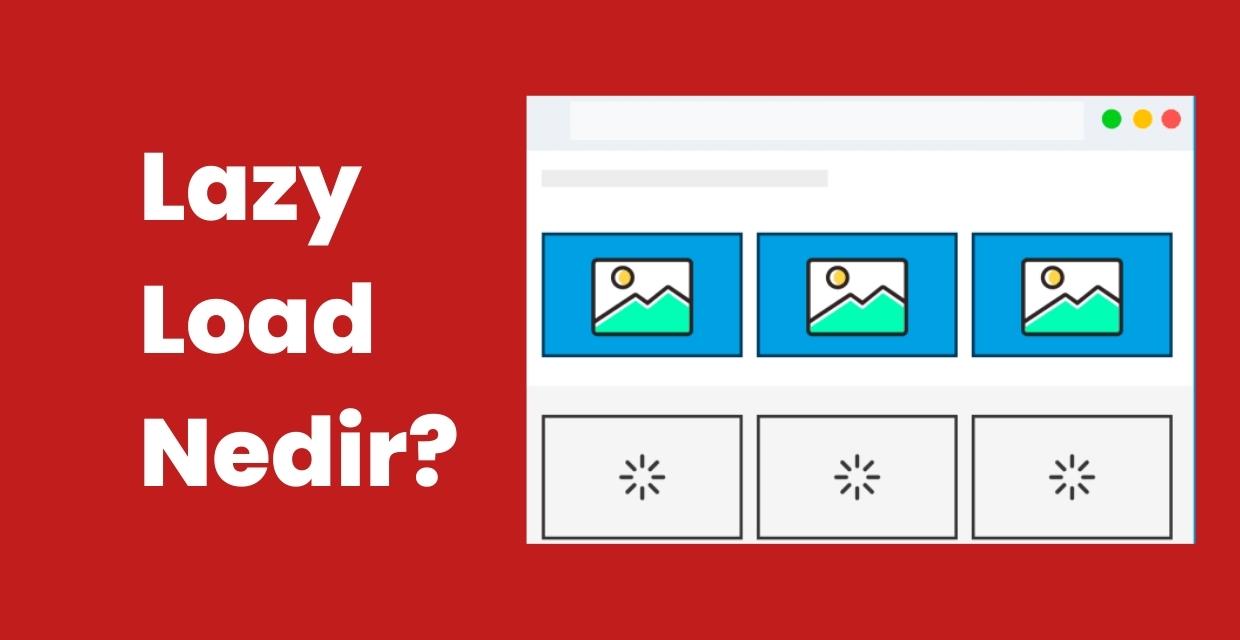
Lazy Load: Web Sitesinin Yüklenme Performansı Artırın
Web sitesinin yüklenme hızını artırmak için, Google tarafından önerilen ve mutlaka kullanılması gereken lazy-loading (tembel yükleme) konusunu ele alacağız. Site performansını artırmak için, sayfadaki resimlere ve/veya videolara uygulanacak yöntem sayesinde, ilk sayfa yüklenmesini ve yüklenme süresini azaltan lazy load özelliği kullanılmalıdır.Bu içerikte, "Lazy load nedir?", "Avantajları ve dezavantajları nelerdir?", "Neden tercih edilmelidir ve nasıl uygulanabilir?" gibi soruların yanıtlarını bulacaksınız.Lazy Load Nedir?Lazy load, web sayfası yüklenirken kritik olmayan resimlerin ve videoların sonradan yüklenmesini sağlayan teknik bir yöntemdir. Kritik olmayan kaynaklar, ihtiyaç duyulduğunda veya sırası geldiğinde yüklenir. Lazy loading isteğe bağlıdır ve doğru kullanıldığında web sayfası üzerinde hiçbir olumsuz etkisi yoktur.Eğer PageSpeed Insights aracını kullandıysanız, web sayfanızın mobil ve masaüstü cihazlardaki performansını iyileştirmek için size bazı öneriler sunduğunu görmüşsünüzdür. PageSpeed Insights, analiz ettiğiniz sayfanın performansını artırmak için fırsat önerileri sunar. Bu öneriler arasında bazen "kritik olmayan" veya "ekran dışındaki görsellerin" ertelenmesi gerektiğine dair uyarılar da yer alır.Bu noktada, PageSpeed Insights web sitesindeki görseller için lazy load tekniğinin kullanılmasını belirtir. Eğer herhangi bir web sitesini ziyaret ederken aşağıdaki durumlarla karşılaştıysanız, büyük olasılıkla lazy load kullanılan bir sayfa görmüşsünüzdür. İşte lazy load kullanımının bazı belirtileri: Ziyaret ettiğiniz sayfada aşağı kaydırdıkça içerik geliyorsa, Ekranı kaydırdıkça görsel bulanık bir şekilde geliyor ve ardından gerçek görsel yükleniyorsa, Opsiyonel lazy load ile eklenen görseller, sırası geldiğinde aniden çıkıyorsa. Özellikle e-ticaret siteleri başta olmak üzere tüm web siteleri görsellerin geç yükleme tekniğini kullanır.Medium web sitesinde, orijinal görsel yerine daha küçük bir görselin eklendiği ve ekran kaydırılmaya başlandığında orijinal görselin yerini aldığı placeholder tekniği kullanılmaktadır.SEO İpucu: Lazy-loading, ekranda ilk açıldığında görünen görsellere değil, ekran dışında kalan görünmeyen görsellere uygulanmalıdır.Web Sayfalarında Lazy Load Neden Kullanılır?Lazy load, sitenin geç yüklenmesini önlemek ve performansı artırmak için web sayfalarındaki görsellerin veya videoların yüklenmesi sırasında kullanılır. Lazy load kullanım amaçları şunlardır: Lazy load kullanılmadığında, bir web sayfası yüklenirken kullanıcıların hiç görmeyeceği görsellerin indirilmesi gereksiz veri tüketimine yol açar. Sunucu istekleri azalacaktır. Web sayfasındaki her kaynak için sayfa yüklenirken sunucuya boş yere istek gönderilir. Bu durumda site performansı olumsuz etkilenir. Web sayfasında lazy load kullanılmazsa, tarayıcının kod içeriğini anlaması, çözümlemesi ve görseli içeriğe yerleştirmesi donanım kaynaklarını boşa harcar. Web sitesinin performansını artırmak için, görsellerin ve videoların lazy load yöntemiyle yüklenmesi, istek sayısının azaltılması, kaynak tüketimi ve veri boyutunun düşürülmesi performansı olumlu etkileyecek faktörler arasındadır.Lazy Load Kullanmanın Avantajları Web sitenizdeki görsel içerikleri optimize etmek istediğinizde, lazy loading kullanmak bellek kullanımını azaltır ve iyi bir kullanıcı deneyimi sağlar. Web sayfasındaki gereksiz kod çalıştırılmasının önüne geçilir. Çünkü içerik sırası geldiğinde yüklenir. Web site sahipleri için, sunucuya yapılan istekler azaldığı için kaynak maliyeti düşebilir. Lazy Load Kullanmanın Dezavantajları Web sitesi kurulduktan sonra görsellere lazy load eklemek için yazılacak kod satırları, kodu yorumlarken sizi zorlayabilir. Yanlış kullanım, içeriğinizin arama motorlarında görünmesini engelleyebilir. Görsellere ve Videolara Lazy Load Nasıl Uygulanır?Web sayfasındaki görsellere lazy-loading özelliğini uygulamak için farklı yöntemler vardır. Modern web tarayıcıları, web sayfalarındaki görselleri ve videoları tarayıcı düzeyinde lazy-load edebilir. Eski tarayıcılarda ise lazy load tekniğini kullanmak için yardımcı javascript kütüphaneleri vardır.Tarayıcı Düzeyinde Lazy Loading Nedir?Web sayfaları için tarayıcı düzeyinde lazy loading, modern tarayıcıların arka planda lazy loading özelliğini kodlamış olmasıdır. Chrome, Firefox, Edge ve Chromium destekli Opera gibi modern tarayıcılarda aktif olarak kullanılmaktadır.Örneğin, modern tarayıcılarda görünüm alanının (viewport) altındaki görsellerin daha düşük öncelikte yüklenmesini sağlamak için img ve iframe etiketlerine yalnızca loading özelliğini eklemeniz yeterlidir.Yukarıdaki loading özelliği sayesinde, modern tarayıcılar için web sitenizin kaynak koduna ekstra bir kütüphane eklemenize gerek kalmaz.Görseller İçin Lazy Load KullanımıHTML’de, bir web sayfasına görsel eklemek için iki yöntem kullanılır. Görseller, web sayfalarına CSS ile arka plan resmi olarak veya element olarak yüklenir. Lazy load özelliğinin her iki görsel yükleme yönteminde nasıl uygulandığını inceleyelim.Image (Resim) Elementi İçin Lazy Load KullanımıHTML’de inline elemente lazy load özelliği eklerken, modern tarayıcı düzeyinde lazy load veya JavaScript kütüphanelerinden faydalanabilirsiniz. Tarayıcı düzeyinde kurulum örneğimizi önceki başlıkta verdik. Daha eski tarayıcılar için JavaScript kütüphaneleri kullanılabilir.Arka Plan Görseli İçin Lazy Load KullanımıBazı web sitelerinde, bazı görseller CSS yardımıyla arka plan resmi olarak kullanılır. Bu durum SEO açısından önerilmese de, dolaylı SEO çalışmalarında dikkate alınması gereken bir durumdur.Bu durum için en iyi çözüm, sırası gelene kadar arka plan görseli yerine çok daha küçük boyutlu bir görsel yüklemektir. Sırası geldiğinde orijinal görsel ile değiştirilecektir.Videolar İçin Lazy Load KullanımıGörsel medyada olduğu gibi, videoların da geç yüklenmesi sağlanabilir. Bu yöntem için en iyi kullanım şekli, videoların kullanıcı tarafından etkinleştirilmesidir.Google’ın Lazy Load Konusundaki GörüşüGoogle, web sayfasında ekran dışındaki görsellerin geç yüklenmesi konusunda lazy-loading kullanımının performans ve kullanıcı deneyimini artırmak açısından en iyi uygulamalar arasında olduğunu belirtir. Ancak, yanlış kullanıldığında bu tekniğin Google’da içeriğin gizlenmesine neden olacağını da söyler. Googlebot’un web sayfasındaki tüm içeriği görebilmesi için, içeriğin görüntülendiğinde ekranda bulunmasına dikkat edin.WordPress Web Siteleri İçin Lazy Load Eklenti ÖnerisiWordPress web sitesi sahipleri için, Google tarafından yayınlanan yerel lazy load eklentisini kullanmanızı öneririz. Eklentiyi web sitenize ekledikten sonra herhangi bir ek işlem yapmanıza gerek yoktur. Web sitenizdeki tüm img ve iframe etiketlerine loading="lazy" özelliği otomatik olarak eklenir.Bu basit ve kullanışlı eklenti sayesinde, Googlebot web sitenizdeki lazy load edilmiş görselleri sorunsuz bir şekilde dizine ekleyebilecektir.Lazy Load Nasıl Kurulur?Lazy load kurulumu, web sitenizin altyapısına göre değişiklik gösterir. Eğer WordPress tabanlı bir web siteniz varsa, ekran dışındaki görseller için Lazy Load kurulumunu aşağıdaki adımları takip ederek yapabilirsiniz. WordPress yönetici paneline giriş yapın Eklentiler > Yeni Ekle butonuna tıklayın "Native Lazyload" ifadesini "Eklenti ara..." alanına yazın Eklentiyi kurmak için "Şimdi Kur" butonuna tıklayın Kurulum tamamlandıktan sonra "Etkinleştir" butonuna tıklayın Kurulum işte bu kadar kolay! WordPress web sitesini optimize etmek için kurduğunuz bu eklenti her şeyi sizin için otomatik olarak halledecektir.Eğer CMS olmayan bir web siteniz varsa, kullanmak istediğiniz lazyload kütüphanesinin JS dosya URL’sini sitenizin etiketleri arasına ekleyin. Daha sonra görsellerinize sadece "lazyload" sınıfını yazmanız yeterlidir.SonuçLazy load özelliği dikkatli ve doğru bir şekilde kullanıldığında, lazy load edilmiş görseller ve videolar, ilk web sayfası yüklenme süresi sırasında ve sayfa içi yüklemelerde indirilen dosya boyutunu azaltabilir.Web sitesini ziyaret eden kullanıcılar bazen içerikte alt sayfalara kaydırma yapmadan siteden ayrılabilirler. Lazy load, ekranın altında kalan görsellerin kullanılmayan sayfalarda indirilmesiyle hem ağ talebine hem de kaynak kullanımına yol açar.Eğer web sayfasında çok fazla görsel varsa, lazy load web sitenizin PageSpeed Insights tarafında performansını artırmak için çok iyi bir tekniktir.
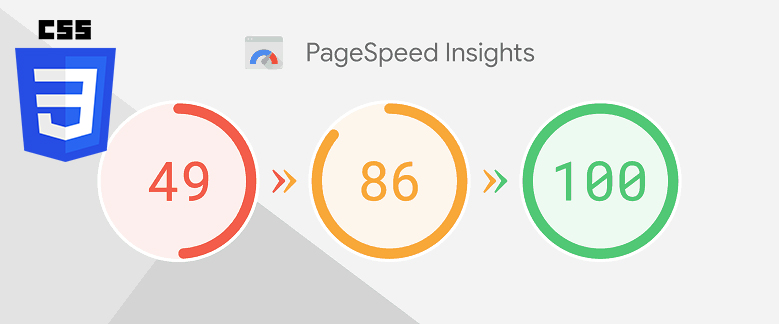
Kullanılmayan CSS'leri Kaldırın Uyarısının Çözümü
Arama motoru algoritmalarındaki güncellemeler daha başarılı bir kullanıcı deneyimi sağlamak için pek çok metriği ve teknik altyapıyı önemli hale getirmiştir. 2015 yılından 2022 yılına kadar geçen süreçte kullanıcıların mobil ve tablet kullanımları önemli ölçüde artış gösterirken, masaüstü ve laptop kullanımları azalmıştır. Bu durum özellikle yüksek boyutlu sayfa kaynağına sahip sitelerde başarısız kullanıcı deneyimlerinin ortaya çıkmasına sebep olmuştur.Örneğin, mobil cihazlardan web sitesini ziyaret eden kullanıcılar yüksek boyutlu görsel, kullanılmayan CSS ve JS dosyalarının yer aldığı web sitelerini yüklerken, aşırı bir kaynak tüketimi ve vakit kaybı yaşamaktadır. Zira bu gibi web sitelerinin açılma süreleri ve site hızları kullanıcılara yetersiz bir deneyim yaşatmakta ve kullanıcı ilgili siteye arama motorundan eriştiği için, arama motorlarının da imaj kaybı yaşamasına neden olmaktadır.Bunun farkında olan arama motorları, algoritmalarındaki son güncellemelerle beraber, web sitesinin hızına ve kaynak tüketimine önemli ölçüde dikkat etmeye başlamıştır. Web site sahipleri ise bu durumu optimize edebilmek için, Pagespeed ve GTMetrix gibi ölçüm araçlarıyla, web sitelerinin hızlarını ve kaynak tüketimlerini analiz ederek, optimizasyonlarını bu minvalde güçlendirmişlerdir.Pagespeed Sayfa Hızı AnaliziWeb sitesini optimize ederken kullanılan en önemli performans araçlarının başında, hiç şüphesiz Pagespeed ve GTMetrix araçları gelmektedir. Özellikle Pagespeed, Google tarafından geliştirilen ve web sitelerinin başarılı bir kullanıcı deneyimi önünde engel teşkil eden hız metriklerini bizlerle paylaşmaktadır.Pagespeed tarafında yapılan analizlerde web site sahiplerinin sıklıkla karşılaştığı ve çözümü konusunda çoğu zaman başarısız oldukları metriklerden bir tanesi ise kullanılmayan CSS dosyalarının kaldırılmasıdır.Ne yazık ki Pagespeed ve GTMetrix araçları, kullanılmayan CSS dosyalarında hangi satırların aktif bir şekilde kullanılıp kullanılmadığını bizlerle paylaşmamakta, sadece tahmini tasarruf oranlarını ve dosyaları bizlere sunmaktadır. Bu uyarı ise, tek başına bu problemi çözmek için yeterli olmamaktadır.Kullanılmayan CSS Dosyaları Nedir?Günümüz modern web programcılığı teknolojilerinde, birçok developer sıfırdan HTML & CSS kodlamak yerine, hazır kütüphaneleri tercih etmektedir. Boostrap, Tailwind gibi kütüphaneler bu yapılara örnektir. Hazır CSS kütüphanelerinin farkı ise; pek çok buton, navbar, grid yapı, görsel ve tasarımsal komutu, belirli classlar altında tek bir kütüphanede toplamalarıdır. Bu sayede web site geliştiricileri, her bir yapı ve modül için ayrı ayrı CSS komutu yazmak yerine, ilgili HTML elemanına class vererek tüm stil ve CSS düzenlemelerini rahatlıkla kullanabilir. Örneğin bir butona çeşitli renk ve radius stilleri, hover efektleri vermek için pek çok satır CSS kodu yazmak gerekirken, ilgili komut ve satırlar hazır kütüphanede yer aldığı için tek bir class vererek istenilen stil düzenlemeleri elde edilebilir.Her ne kadar hazır CSS kütüphaneleri, geliştiriciler için oldukça pratik olsa da web sitesindeki sorgu ve kaynak tüketimlerini artırdığı için SEO taraflı düzenlemelerde bazı sorunlara yol açabilmekte. Örneğin bootstrap kütüphanesini web sitenize dahil ettiğinizde, içerisinde yer alan 16 farklı buton stilinden sadece 1 veya 2 tanesini aktif olarak web sitenizde kullanabilirsiniz. Bunun dışında kalan 14 buton stili, aktif bir şekilde kullanılmadığı halde CSS dosyasında yer almaya ve sayfanın kaynak tüketimini artırmaya devam eder.İşte bu durumlarda PageSpeed gibi hız ölçümü yapan performans araçları, web sitesinde aktif bir şekilde kullanılmayan CSS dosyalarının yer aldığını bizlere bildirir ve bununla ilgili optimizasyonları yapmamızı ister.Kullanılmayan CSS Dosyaları Nasıl Tespit Edilir?Web sitesinde yer alan ve kullanılmayan CSS satırlarını tespit etmenin birkaç farklı yolu bulunmaktadır. Bunun için purgeCSS gibi modüller kullanabilir veya manuel olarak sayfa incelemesinden bu satırları görebilirsiniz.Kullanılmayan CSS dosyalarını tespit etmek için öncelikle yapmanız gereken, sayfaya sağ tıklayarak "İncele/Inspect" seçeneğine tıklamanızdır.Ardından açılan pencerenin sağ tarafında bulunan üç noktaya tıklayarak More Tools > Coverage seçeneğine tıklayınız.Aşağı tarafta açılan kısımda bir record butonu göreceksiniz. Bu butona tıklayarak sayfayı CTRL + F5 veya Command + F5 ile yenileyiniz. Sayfa yenilendikten sonra aşağıya pek çok CSS ve JS dosyasının geldiğini göreceksiniz.Bu kısımda sağ tarafta yer alan oranlar, ilgili CSS dosyasında sayfa yüklendiği anda kullanılmayan oranı göstermektedir.Herhangi bir CSS dosyasının üzerine tıkladığınızda ise ilgili dosya pencerede açılmakta ve yine kullanılmayan CSS satırlarını kırmızı renkte, aktif şekilde kullanılanları ise mavi renkte görüntüleyebilirsiniz.Bu kısımda önemli olan detay, hangi kodun farklı sayfalarda kullanılıp kullanılmadığı, hangi satırların ise mobil ve tablet cihazlarda aktif olduğunu belirlemektedir.Kullanılmayan CSS Dosyaları Nasıl Kaldırılır?Web sitesinde yer alan ve kullanılmayan CSS satırlarını nereden görebileceğimizi öğrendik. Ancak burada önemli olan kısım, hangi CSS satırının gerçekten kullanılıp kullanılmadığını iyi analiz edebilmektedir. Çünkü bazı CSS satırları, mobil ve tablet cihazlarda yer alabileceği gibi farklı sayfalar için yazılan CSS satırları tek bir dosyada toplanmış olabilir.Bu yüzden öncelikli olarak CSS satırlarındaki hazır kütüphane kodlarından kullanılmayınları bir kenara kopyalayarak, ardından sitenin hizmet/servis, kategori, ürün, iletişim gibi sayfalarına gezmeli ve her sayfada yukarıda paylaştığımız coverage işlemini gerçekleştirmelisiniz.Bu işlemin yanı sıra inspect kısmında yer alan cihaz seçim alanından web sitenizin mobil ve tablet görünümlerine geçiş yapmalı ve yine aynı şekilde tüm sayfaları ziyaret ederek, kullanılmayan CSS satırlarını bir kenara kopyalamalısınız.Son aşamada ise kopyaladığınız tüm CSS satırları içerisinde ortak olan ve aktif bir şekilde kullanılmayan CSS satırlarını temizleyebilirsiniz.Not: Tüm bu işlemleri web sitenizin test sürümünde yapmanız ve temizlik sonrası kontrolleri gerçekleştirerek, herhangi bir sorun görülmediği taktirde ana sürüme taşımanız tavsiye edilir.

Google Search Console Nedir? Google Search Console Nasıl Kullanılır?
Google Search Console, web sitesine sahip olan herkesin kullanabileceği ücretsiz bir Google Webmaster aracı olarak tanımlanabilir. Elbette, bu tanım oldukça genel. Daha doğru bir şekilde ifade etmek gerekirse, Google Search Console, site sahiplerinin web sitelerinin Google üzerindeki görünürlüğünü kontrol etmelerine ve optimize etmelerine olanak tanıyan bir araçtır.Bu makalede, Google Search Console ile ilgili sık sorulan birçok soruyu yanıtlayacağız.Google Search Console Nedir?Yukarıdaki genel tanımın ötesine geçerek Google Search Console’un ne olduğunu daha yakından inceleyelim.Google Search Console, web üzerinde Google ile herhangi bir ilişkiye sahip olan herkes için faydalı ücretsiz bir Google hizmetidir. Eskiden Google Webmaster Tools olarak bilinen bu hizmet, her aracın özelleşmesiyle günümüzdeki Search Console hâline gelmiştir. Google tarafından sunulan bir diğer faydalı ücretsiz araç ise Google Analytics’tir. Search Console ve Google Analytics önceden doğrudan entegreydi.Google Search Console ile Google’ın sitenizi nasıl gördüğünü görebilirsiniz. Ayrıca, hangi sorguların ne kadar organik trafik sağladığı veya hangi sayfaların hangi anahtar kelimeler için sıralandığı gibi detaylı performans verilerine erişebilirsiniz.Search Console yalnızca site sahipleri için değil; içerik üreticileri için de faydalıdır. Teknik hatalardan kaynaklanan sıralama sorunları, değerli içeriğin arama sonuçlarında doğru şekilde görünmesini engelleyebilir. Search Console, bu tür sorunları hem tekil sayfalar hem de tüm site genelinde tespit edip düzeltmeye yardımcı olur.Google Search Console’u kullanmak için bir Google hesabınız olmalıdır. Sadece https://search.google.com/search-console/ adresine gidip Google hesabınızla giriş yapmanız yeterlidir.İlk ziyaretinizde, yukarıdaki ekranda göreceğiniz gibi, sahip olduğunuz siteleri Search Console hesabınıza ekleyebilirsiniz.Search Console’a Site EklemeHesabınızı oluşturduktan sonra, sahipliğinizi doğrulamak için sitenizi Search Console’a eklemeniz gerekir. Adımlar şunlardır:Burada iki seçeneğiniz vardır. “Domain” seçeneği, bir alan adı altındaki tüm alt alan adlarını ve protokolleri tek bir mülkiyet olarak doğrular. “URL prefix” ise yalnızca belirttiğiniz tam URL’yi doğrular. Bazı siteler için https:// ve http://’nin ayrı ayrı eklenmesi gerekebileceğinden, çoğaltılmış mülkiyetlerden kaçınmak için “URL prefix” tercih edilebilir.Site Doğrulama YöntemleriSearch Console, sitenizin size ait olduğunu doğrulamak için birkaç yöntem sunar. Tüm yöntemler, Search Console erişimi talep eden kişinin site kodu veya dosyaları üzerinde kontrol sahibi olduğunu kanıtlamasını sağlar. Her durumda ya bir dosya yüklemeli ya da yalnızca site yöneticisinin ekleyebileceği bir kod eklemelisiniz.HTML Dosyası YüklemeSite URL’nizi girip doğrulama yöntemini seçtikten sonra, Google’dan benzersiz bir HTML dosyası indirebilirsiniz. Bu dosyayı sitenizin kök dizinine (genellikle public_html) yükleyin ve ardından “Verify” butonuna tıklayın.Google dosyayı çekebildiğinde “Ownership verified” mesajını göreceksiniz. Dosyayı daha sonra silerseniz, doğrulama süresi sona erer ve Search Console erişimini kaybedersiniz.HTML Meta TagSite doğrulamasını ayrıca ana sayfanızın bölümüne bir meta etiketi ekleyerek de yapabilirsiniz.Google’ın benzersiz doğrulama kodunu bölümüne yapıştırın, “Verify”e tıklayın ve erişim hemen aktif olacaktır.Diğer doğrulama yöntemleri şunlardır: Google Analytics: Eğer Analytics izleme kodu kuruluysa doğrulama yapabilirsiniz. Google Tag Manager: GTM kapsayıcı kodunuzu kullanarak doğrulayın. Domain sağlayıcısı: Alan adınızın kayıtçısına DNS TXT kaydı ekleyin. Doğru Mülkiyeti EklemekYaygın bir hata, hem https://analyticahouse.com hem de https://www.analyticahouse.com gibi mülkiyetleri eklemektir. Teknik olarak bunlar farklı URL’lerdir. Kanonik sürüm kullanılmalı veya tüm varyantları kapsayacak şekilde domain mülkiyeti eklenmelidir.Search Console TerimleriAraştırma Sorgusu Nedir?Arama sonuçlarında sitenizi getiren her anahtar kelime araması bir sorgu olarak sayılır. Search Console, sitenizin hangi sorgular için göründüğünü ve performans metriklerini gösterir.Gösterimler (Impressions)Bir URL, bir kullanıcının arama sonuçlarında göründüğünde bir gösterim sayılır. Kullanıcının aşağı kaydırmasına gerek yoktur; listede görünmesi yeterlidir.Tıklamalar (Clicks)Bir tıklama, kullanıcının arama sonuçlarından sayfanıza gitmesidir. Aynı oturumda tekrarlanan tıklamalar sayılmaz; farklı oturumlarda veya başka bir sonuca tıkladıktan sonra yapılan tıklamalar tekrar sayılır.Ortalama Konum (Average Position)Bu, sayfalarınızın belirli bir sorgu veya sorgular grubu için ortalama sıralama pozisyonudur. Örneğin, bir sayfa “Google Algoritması” için 7., “Algoritma Güncellemeleri” için 5. sıradaysa, ortalama konumu 6 olur.Tıklama Oranı (CTR)CTR, tıklamaların gösterim sayısına bölünmesiyle yüzde olarak ifade edilir. Örneğin, 100 gösterimden 50 tıklama alırsanız CTR’niz %50 olur.Search Console’daki Önemli FiltrelerArama Türü (Search Type)Performansı arama türüne göre filtreleyin: Web, Görsel, Video veya Haber. Ayrıca iki arama türünü yan yana karşılaştırabilirsiniz.Tarih Aralığı (Date Range)Verileri tarih aralığına göre filtreleyin—son 7 gün, son 28 gün, son 3 ay gibi—veya iki aralığı trend analizi için karşılaştırın.Sorgu, Sayfa, Ülke, Cihaz“Yeni” sekmesi altında belirli sorgulara, sayfalara, ülkelere veya cihazlara (masaüstü, mobil, tablet) göre filtreleme yapabilirsiniz.Index Coverage RaporuBu rapor, Google’ın hangi sayfaları başarıyla indekslediğini, hangi sayfalarda hata olduğunu ve hangilerinin hariç tutulduğunu (ör. kanonik etiketler nedeniyle) gösterir.Gönderilen Site Haritaları (Submitted Sitemaps)Gönderdiğiniz site haritalarını ve Google’ın bunları başarıyla okuyup okuyamadığını kontrol edin.Search Console Verisinin Yaygın Kullanım AlanlarıSearch Console verilerini SEO için en sık kullanılan yollar şunlardır: En çok organik tıklama alan sayfaları belirleme En yüksek CTR’e sahip sorguları bulma CTR trendlerini zaman içinde izleme Gösterim sayısını zaman içinde takip etme En yüksek sıralamaya sahip sayfaları keşfetme Düşen sıralamalara sahip sayfaları tespit etme Sıralama artışları veya düşüşlerini gözlemleme En fazla trafik getiren sorguları bulma Masaüstü, mobil ve tablet performansını karşılaştırma Kaç sayfanın indekslendiğini ve hangi sayfalarda indeksleme sorunları olduğunu kontrol etme Mobil kullanılabilirlik sorunlarını tespit etme Toplam backlink sayısını görme En çok backlink alan URL’leri belirleme Googlebot’un belirli bir URL’yi nasıl çektiğini inceleme En Çok Organik Tıklama Alan SayfalarPerformans → Sayfalar menüsüne gidin, tarih aralığını seçin (ör. son 12 ay), yalnızca Tıklamalar metriğini işaretleyin ve azalan şekilde sıralayın.En Yüksek CTR’e Sahip SorgularPerformans → Sorgular bölümünde, tarih aralığını seçin, yalnızca CTR’yi işaretleyin ve azalan şekilde sıralayın.Zaman İçinde CTR TakibiPerformans bölümünde, CTR çizgi grafiğini inceleyerek ani düşüşleri veya artışları tespit edin; bu değişiklikler sıralamalarda veya gösterim hacminde değişikliklerin göstergesi olabilir.Zaman İçinde Gösterimleri Takip EtmeAynı şekilde, Gösterim grafiği daha fazla anahtar kelime için görünürlük kazanıp kazanmadığınızı veya kayıp yaşayıp yaşamadığınızı gösterir.En Yüksek Ortalama Konuma Sahip SayfalarPerformans → Sayfalar, tarih aralığı son 28 gün, yalnızca Ortalama Konum’u işaretleyin ve artan şekilde sıralayın.En Düşük Ortalama Konuma Sahip SayfalarAynı adımlar, ancak Ortalama Konum’u azalan şekilde sıralayarak düşük performanslı sayfaları bulabilirsiniz.Sıralama Değişikliklerini Tespit EtmePerformans → Sorgular bölümünde tarih karşılaştırmasını kullanarak iki dönem arasında yükselen veya düşen anahtar kelimeleri tespit edin.En Çok Trafik Getiren SorgularPerformans → Sorgular, tarih aralığını seçin, Tıklamaları işaretleyin ve azalan şekilde sıralayın.Cihaz KarşılaştırmasıPerformans → Cihazlar, tüm metrikleri işaretleyerek masaüstü, mobil ve tablet performansını yan yana karşılaştırın.İndekslenen vs. Hatalı SayfalarKapsam (Coverage) bölümünde kaç sayfanın geçerli (indekslenmiş) ve kaç sayfanın hatalı (indekslenmemiş) olduğunu görün.Mobil Kullanılabilirlik SorunlarıMobil Kullanılabilirlik bölümünde mobil hatası olan sayfaları görüntüleyin.Toplam BacklinklerBağlantılar (Links) → Dış Bağlantılar, “Daha Fazla”ya tıklayarak toplam backlink sayısını görün.En Çok Bağlanan SayfalarAynı raporda “En Çok Bağlanan Sayfalar”ı azalan link sayısına göre sıralayın.URL İncelemesiÜstteki URL inceleme kutusunu kullanarak Googlebot’un belirli bir URL’yi nasıl çektiğini ve indekslenip indekslenmediğini görün.SonuçGoogle Search Console, bir sitenin Google araması ile etkileşimini teşhis etmek ve iyileştirmek için temel bir SEO aracıdır. En yaygın kullanım alanlarını ele aldık, ancak Search Console çok daha fazlasını sunmaktadır. Google bu aracı geliştirmeye devam ettikçe, Search Console bilgisi dijital pazarlama veya web geliştirme alanında çalışan herkes için artık zorunlu hâle gelmektedir.

SEO Performansı Açısından Log Dosyası Analizi
SEO performansı açısından, log dosyası analizi—özellikle sunucunun erişim loglarını incelemek—arama motoru botlarının sitemizi taradıktan sonra nasıl davrandığını bize tam olarak gösterir.Bu makalede, “SEO için detaylı log dosyası analizi nasıl yapılır?” ve “Log analizi yapmanın faydaları nelerdir?” sorularını çeşitli senaryo tabanlı örneklerle cevaplayacağız.Log Dosyası Nedir?Log dosyaları, sitenize kimin, ne zaman, hangi IP’den ve hangi URL’leri talep ederek eriştiğini kaydeder.“Ziyaretçiler” sadece insan kullanıcıları değil, Googlebot ve diğer arama motoru tarayıcılarını da içerir.Web sunucunuz bu logları sürekli yazar ve belirli bir süre sonra döndürür veya üzerine yazar.Log Dosyası Hangi Verileri İçerir?Tipik bir erişim log girişi şöyle görünür:27.300.14.1 – – [14/Sep/2017:17:10:07 -0400] “GET https://allthedogs.com/dog1/ HTTP/1.1” 200 “https://allthedogs.com” “Mozilla/5.0 (compatible; Googlebot/2.1; +http://www.google.com/bot.html)”Sunucu yapılandırmanıza bağlı olarak, yanıt boyutunu veya istek gecikmesini de loglayabilirsiniz. Ana alanların açıklaması: IP adresi isteği yapanın Zaman damgası isteğin zamanı Metod (GET veya POST) Talep edilen URL HTTP durum kodu (bkz. HTTP durum kodları) User-Agent stringi, istemci veya bot türünü gösterir Googlebot IP Adres ListesiKasım 2021’de Google, web sitelerini taramak için kullandığı tüm IP aralıklarının listesini yayınladı. JSON dosyasına buradan ulaşabilirsiniz:https://developers.google.com/search/apis/ipranges/googlebot.jsonLog Dosyalarınızı Nerede Bulabilirsiniz?Loglar web sunucunuzda veya bazı durumlarda CDN’nizde bulunur. Onlara nasıl erişeceğiniz, sunucu altyapınıza (nginx, Apache, IIS) ve kontrol panelinize bağlıdır. Örneğin:cPanel: /usr/local/apache/logs/ veya “Raw Access Logs” özelliği üzerindenPlesk: /var/www/vhosts/system/your-domain.com/logs/Log Analizi SEO İçin Neden Önemlidir?Logları analiz etmek, botların hangi URL’leri gerçekten talep ettiğini ve hata ile karşılaşıp karşılaşmadığını tam olarak gösterir.Screaming Frog veya DeepCrawl gibi araçların aksine, botlar sadece linkleri takip etmez; daha önce gördükleri URL’leri tekrar ziyaret eder. Eğer bir sayfa iki gün önce mevcutken şimdi 404 veriyorsa, sadece loglar bu uyumsuzluğu ortaya çıkarır.Log analizi size şunları gösterebilir: Botların en çok hangi sayfaları taradığı (ve hangilerini görmezden geldiği) Botların 4xx veya 5xx hatalarıyla karşılaşıp karşılaşmadığı Hala taranan bağlantısız (orphan) sayfalar Log Dosyası Analizi İçin AraçlarPopüler log analizi araçları şunlardır: Splunk Logz.io Screaming Frog Log File Analyser (1.000 satıra kadar ücretsiz) Semrush Log File Analyzer GSC Crawl Stats ve LoglarGoogle Search Console’un Crawl Stats raporu bazı üst düzey tarama verilerini gösterir, ancak ham loglar kadar detaylı değildir.Raporu açmak için: Settings > Crawling > Open report.Tarama İstatistiklerini Yorumlama Hepsi iyi: Son 90 gün içinde tarama hatası yok Uyarı: Hata 7 günden daha önce meydana gelmiş Kritik: Son 7 gün içinde hata tespit edildi Rapor ayrıca durum kodu, dosya türü ve bot türüne (masaüstü, akıllı telefon, AdsBot, ImageBot vb.) göre ayrım yapar.Log Analizinizi Nasıl Yorumlarsınız?Loglarla şunları cevaplayabilirsiniz: Botlar sitemin yüzde kaçını gerçekten tarıyor? Hangi bölümler hiç taranmıyor? Botlar site içinde ne kadar derine gidiyor? Güncellenmiş sayfaları ne sıklıkla tekrar ziyaret ediyorlar? Yeni sayfalar ne kadar hızlı keşfediliyor? Site yapısı değişikliği tarama düzenini etkiledi mi? Kaynaklar (CSS, JS) hızlı bir şekilde sunuluyor mu? 7 Örnek Senaryoİşte log analizi ile SEO stratejinizi bilgilendirebileceğiniz yedi pratik yol:1. Tarama Davranışını AnlayınBotların en sık hangi durum kodlarını gördüğünü ve hangi dosya türlerini talep ettiğini kontrol edin. Örneğin, Screaming Frog log raporunda: HTML/CSS/JS üzerindeki 2xx kodları idealdir—sayfalar başarıyla yüklenir. 4xx kodları, kırık linkler veya kaldırılmış sayfaları gösterir—bu, tarama bütçesini boşa harcayabilir. 3xx kodları yönlendirmeleri gösterir—yalnızca gerekli yönlendirmelerin kaldığından emin olun. 2. En Önemli Sayfalarınızı BelirleyinBotlar, daha fazla iç veya dış linke sahip sayfalara daha fazla tarama bütçesi ayırır. Örneğin, bir İngilizce alt dizinde aşırı tarama görüyorsanız, navigasyon veya iç linklemeyi ayarlayabilirsiniz.3. Tarama Bütçesini Optimize EdinDaha küçük siteler bile israfı ortadan kaldırmaktan fayda sağlar. Logları kullanarak gereksiz parametreli URL taramalarını, sık 301 yönlendirmelerini veya robots.txt hatalarını tespit edin. Sitemap ve iç linklerden parametreli URL’leri kaldırın. Statik varlıklar için uzun Cache-Control başlıkları belirleyin. Çoklu yönlendirmeleri tek zincirde birleştirin. Robots.txt yazım hatalarını düzeltin, böylece botlar tarama kurallarınıza uyar. 4. Tarama Hatalarını Tespit EdinYüksek miktarda 4xx/5xx yanıtı, botların taramayı yavaşlatmasına veya durdurmasına neden olabilir. 2xx ve hata oranlarını karşılaştırın ve kırık sayfaları hızlıca düzeltin.5. Tarama Yapılabilir Ama İndekslenmemiş Sayfaları Bulunİndekslemeye uygun ancak nadiren taranan sayfaları, düşük tarama sıklığı filtreleyerek bulabilirsiniz—ör. “XX hafta önce.”Bu sayfaları sitemap’e ekleyin, iç link verin ve içeriklerini güncelleyin.6. Orphan Sayfaları KeşfedinBağlantısız (orphan) sayfalar hala loglarda görünebilir. Sıfır iç referansı olan 200-OK HTML URL’leri için logları filtreleyin. Ardından iç link ekleyin veya gerekli değilse kaldırın.7. Site Taşımalarına Yardım EdinTaşıma sırasında, en çok taranan URL’ler loglarda gösterilir; böylece yönlendirme yollarını korumaya öncelik verebilirsiniz. Taşımadan sonra loglar, botların artık bulamadığı URL’leri ortaya çıkarır.Log Analizini SEO Düzeltmeleri İçin KullanınLoglardan elde edilen bilgilerle şunları yapabilirsiniz: Sitemap’ten 200 olmayan URL’leri kaldırın Düşük değerli sayfaları noindex veya disallow yapın Canonical etiketlerin önemli sayfaları vurguladığından emin olun Stratejik sayfalara iç link ekleyerek tarama sıklığını artırın Tüm iç linklerin indekslenebilir URL’lere işaret ettiğinden emin olun Yeni ve güncellenmiş içerikler için tarama bütçesini serbest bırakın Kategori sayfalarının düzenli tarandığını doğrulayın SonuçLog dosyası analizi, gizli SEO sorunlarını keşfetmek ve tarama stratejinizi iyileştirmek için güçlü bir yoldur. Bu rehberi faydalı bulduysanız, başkalarının da faydalanabilmesi için sosyal medyada paylaşın!