

Pazarlama İpuçları, Gündem ve Daha Fazlası
AnalyticaHouse’un güçlü iş ortaklıklarından beslenen deneyimi ile güncel trendler, stratejik içgörüler ve sektörel derinlik içeren blog yazılarımızı keşfedin.

GA4’da Exit, Entrance ve Landing Page Raporlamaları
Yakın zamanda tamamıyla kullanacağınız GA4 paneli, sayfalarınız hakkındaki bilgilere erişmenizde GA3 paneli kadar kolaylık sağlamıyor gibi görünebilir. Birkaç düzenleme ve raporlama tekniğiyle kendi dashboardınızı oluşturabilir ya da özelleştirilmiş bir rapor oluşturabilirsiniz. Ama öncelikle bu sayfaların ne anlama geldiğine ve GA3 panelinde nasıl erişebileceğinize bakalım.Exit Page:Exit sayfaları, site ziyaretçilerinizin en son görüntüledikleri ve siteden ayrıldıkları sayfalardır. Örneğin, bir kullanıcı blog içeriğinizi okuyorsa ve bundan sonra sitenizdeki bir ürün sayfasını ziyaret ediyor ancak sitenizden oradan çıkıyorsa, çıkış sayfanız ürün sayfasıdır.GA3 panelinde Exit sayfalarını şu şekilde görebilirsiniz:Behavior raporu altındaki Site Content’i seçin. Açılan menüde bulunan Exit Pages’e tıkladığınızda rapora erişebilirsiniz.Exit sayfası raporu size bazı insightlar sunabilir. Bir blog veya haber sitesi işletiyorsanız, tek bir makale okuyup ardından ayrılmak oldukça normaldir. Ancak, ödeme sırasında e-ticaret sitenizden birçok kişi ayrılıyorsa, bu bir tehlike işaretidir. Örneğin, sitede düşük performans gösteren sayfaların anlaşılmasında kullanılabilir. Ya da çok yavaş bir yüklenmeye sahip bir sayfanızın olup olmadığı hakkında size fikirler verebilir.Peki, bu veriyi GA4 panelinde nerede görebileceğinize bakalım. GA4 panelinde, exit sayfalarını Exits metriği ile takip edebilirsiniz. İlerleyen zamanlarda belki sadece exit sayfaları için bir default bir dashboard eklenebilir panele ama şu an için manuel olarak oluşturmanız gerekmektedir.Öncelikle Explore kısmında boş bir Rapor Template’i açın.Dimensions alanında bulunan + işaretine tıklayın.Dimension olarak “page path + query string” seçip Import’a tıklayın.Daha sonra Metrics alanına Exits ve Views ekleyin.Verilerin hepsi eklendikten sonra bu tabloyu elde edeceksiniz:Entrance Page:Entrances sayfaları, kullanıcının sitenizdeki yolculuğuna başladığı yerdir. Ancak bu, pageview ve session gibi diğer terimlerle karıştırılabilir.Açığa kavuşturmak gerekirse, Google Analytics, web sitenize her sayfa yüklendiğinde ve tracking kodu yürütüldüğünde bir pageview kaydeder. Bir sayfanın sitenizde aldığı görüntüleme sayısı, pageview metriğini oluşturur. Bu, bir entrance’den farklıdır çünkü kullanıcınızın ziyaret ettiği ilk sayfa olmak zorunda değildir. Analytics hesabınız, bir oturum sırasında bir kullanıcının ziyaret ettiği herhangi bir sayfayı pageview olarak kaydeder.Ayrıca, Google Analytics, bir kullanıcı web sitenizi her ziyaret ettiğinde bir session sayar. Ziyaret ettikleri tüm sayfaları ve tetikledikleri olayları 30 dakikadan fazla aktif olmadıkları sürece tek bir session olarak kaydeder. 30 dakikalık hareketsizlik sınırına ulaşırlarsa, sitenizle tekrar etkileşim kurduklarında Analytics bunu yeni bir session olarak kaydeder.Bir entrance kaynağı, bir kullanıcıyı sitenize yönlendirir. Entrance kaynakları, ücretli kampanyalar, sosyal medya gönderileri veya sitenize bağlı diğer harici kaynaklar olabilir.Bu veriyi GA3 panelinde şu şekilde görebilirsiniz:Behavior raporu altındaki Site Content’i seçin. Açılan menüde bulunan All Pages’e tıkladığınızda rapora erişebilirsiniz.Bu veriyi GA4 panelinde görmek için şu işlemleri yapabilirsiniz:Öncelikle Explore kısmında boş bir Rapor Template’i açın.Dimension alanında bulunan + işaretine tıklayın.Dimension olarak “page path + query string” seçip Import’a tıklayın.Daha sonra Metrics alanına Entrances ve Views ekleyin.Verilerin hepsi eklendikten sonra bu tabloyu elde edeceksiniz:Landing Page:Landing sayfası, insanların reklamınızı tıkladıktan sonra geldikleri web sayfasıdır. Bu sayfanın URL'si genellikle reklamınızın nihai URL'siyle aynıdır.Her reklam için, insanların reklamınızı tıkladıklarında yönlendirildikleri landing sayfasını belirlemek için bir nihai URL belirtirsiniz.Landing sayfası deneyiminiz, bir anahtar kelimenin Kalite Puanını belirlemeye yardımcı olan birkaç faktörden biridir. Bir landing sayfasının deneyimi, sayfada sağlanan bilgilerin kullanışlılığı ve alaka düzeyi, kullanıcı için gezinme kolaylığı, sayfadaki bağlantıların sayısı ve tıklanan reklama dayalı olarak kullanıcıların beklentileri gibi şeylerle temsil edilir.Bunu GA3 panelinde şu şekilde görebilirsiniz:Behavior raporu altındaki Site Content’i seçin. Açılan menüde bulunan Landing Pages’e tıkladığınızda rapora erişebilirsiniz.Bu konuyu GA4 panelinde ise iki farklı şekilde görebilirsiniz. İlk olarak özelleştirilmiş bir rapor oluşturabilirsiniz:Öncelikle Explore kısmında boş bir Rapor Template’i açın.Dimension alanında bulunan + işaretine tıklayın.Dimension olarak “Landing Page” seçip Import’a tıklayın.Daha sonra Metrics alanına görmek istediğiniz herhangi bir veriyi ekleyin. Views, sessions, engaged sessions, total users, new users, returning users, engagement rate, average engagement time per session, conversions, total revenue vs. gibi metrikleri kullanabilirsiniz ya da özelleştirilmiş metriğinizi GA4 Custom Definition ve Kullanım Alanları kısmında bahsettiğimiz şekilde kendiniz oluşturabilirsiniz.Verilerin hepsi eklendikten sonra bu tabloyu elde edeceksiniz:Diğer bir yöntem ise Pages and Screens Rapor'unu özelleştirerek bir dashboard oluşturmak. Bunun için şu yöntemleri izlemelisiniz:GA4 panelinde bulunan Report alanını açarak Engagement kategorisini seçin. Burada bulunan Pages and Screen dashboardını açın.Sağ üstte yer alan Customize Report alanına tıklayın.Save alanına tıklayın ve Save as a new report’u seçin.Raporun adını Landing Pages olarak güncelleyebilirsiniz.Customize report alanında Dimensions’a tıklayın.Açılan ekranda Add Dimension’ı seçin.Dimension olarak Landing Page ekleyin.Landing Page’in yanında bulunan üç noktayı seçerek Set as default’a tıklayın.Son olarakta Apply diyerek tüm yaptığınız değişiklikleri kaydedin.Daha sonra Metrics alanına tıklayarak eklemek veya çıkarmak istediğiniz metrikleri seçin.Yine Apply diyerek değişikleri kaydedin.Tüm raporda yapılan değişikleri kaydetmek için ise Save changes to current report seçeneğini seçin.Bu dashboardı daha kolay görebilmek için Report kısmında bulunan Library’i seçin.Life Cycle içinde bulunan Edit Collection alanına tıklayın.Sağ tarafta bulunan rapor collectionları arasından Landing Page raporunu Engagement altına sürükleyin.Daha sonra Save tıklayarak kaydedin.Artık Report alanının altındaki Engagement menüsünü açtığınızda Landing Page verilerini görebileceğiniz özel bir alan bulacaksınız.Böylece GA4 panelinde sayfalarınızın performanslarını daha iyi ölçümleyip analizler yapabileceksiniz.
GA4 Custom Definitions ve Kullanım Alanları
Analytics’in en son sürümü olan GA4, web siteniz ve mobil uygulamalarınız boyunca müşterinin tüm yaşam döngüsünü anlamanızı sağlar. GA4 hâlâ Universal Analytics ile birçok özelliği paylaşsa da, bazı ilginç değişiklikler de getiriyor. Bunların en dikkat çekeni özel tanımlamalar (custom definitions). Tabii ki, GA4’te boyutlar (dimensions) ve metrikler (metrics) kavramını ilk kez görmüyoruz. Eğer bir süredir Analytics kullanıyorsanız, muhtemelen özel boyutlara aşinasınızdır.Google Analytics’e bir hit gönderdiğinizde belirli veriler otomatik olarak toplanır. Bunlar arasında kullanıcı tanımlayıcıları (ör. kullanıcı ID’leri), cihaz bilgileri ve kullanıcıların web sitenizde veya mobil uygulamalarınızda hangi içeriklerle etkileşime girdiği ve nasıl davrandığı gibi bilgiler yer alır.GA4’te Boyut Kullanmanın FaydalarıAncak, web sitenize veya mobil uygulamanıza özgü olarak toplamak istediğiniz başka veriler de olabilir. İşte bu noktada boyutlar devreye girer. Basitçe söylemek gerekirse, boyut, verilerinizin bir parametresi veya özelliğidir. Bir ürünün, olayın, kullanıcının, sayfanın vb. bir özelliğini tanımlayabilir. Boyutlar, verilerimizin neyi, nerede ve ne zaman olduğunu daha iyi tanımlamamıza ve anlamamıza yardımcı olur.Örneğin:Bir web sitesinde bir işlem gerçekleştiğinde bazı olası boyutlar şunlardır: İşlem ID’si Kupon Kodu Son Trafik Kaynağı Bir kullanıcı bir web sitesine giriş yaptığında ve Google Analytics’e bir login event (giriş olayı) gönderdiğimizde, bu olayın boyutları şunları içerebilir: Giriş Yöntemi Kullanıcı ID’si Bir ürün satın alındığında, olası boyutlar şunlardır: Ürün Adı Ürün Kategorisi Ürün Varyantı Ürün Boyutu Giriş yapmış bir kullanıcı kendi hesap sayfasını görüntülediğinde, boyutlar şunları içerebilir: Kullanıcı ID’si Kayıtlı Ülke GA4’te Kapsamlar (Scopes)Bir GA4 mülkü (property) içinde metrikleri de yapılandırabileceğinizi göreceksiniz. Boyutlar ve metrikler birbirine çok benzer, ancak önemli bir fark vardır: Boyutlar olay (event) kapsamına veya kullanıcı (user) kapsamına sahip olabilir, oysa metrikler her zaman olay kapsamlıdır. Universal Analytics’te aşina olduğumuz çeşitli kapsamlar basitleştirilmiş ve temel odak olay kapsamı olmuştur. Mevcut kapsamları gözden geçirelim:Olay (Event)Boyutun gönderildiği belirli olay/hit ile sınırlıdır. Örneğin, “trial_started” adlı bir olayı Universal Analytics’e ek bir parametre olan “pricing_plan” ile gönderebilirsiniz. Bu boyut yalnızca “trial_started” olayı için geçerli olur.Kullanıcı (User)Boyut, kullanıcı özelliği ayarlandığı andan itibaren (GA çerezi geçerli olduğu sürece) kullanıcının tüm olaylarına uygulanır. GA4’te buna User Property denir; Universal Analytics’te kullanıcı kapsamlı boyutlara benzer, ancak yalnızca ileriye dönük olayları etkiler—aynı oturumdaki geçmiş olaylara retroaktif olarak uygulanmaz.Ürün (Product)Yalnızca belirli bir ürün için geçerlidir (Enhanced Ecommerce ile izlenir). Aynı işlemde birden fazla ürün gönderilse bile, her ürünün kendi ürün kapsamlı boyutları olabilir (ör. “product_color”, “product_size”).Not: GA4’te oturum ve hit kapsamları doğrudan desteklenmez, ancak Google gelecekte oturum kapsamını eklemeyi planladığını belirtmiştir. Bir boyutu oturumdaki tüm olaylara uygulamanız gerekiyorsa, bu boyutu her olaya dahil etmeniz gerekir (gtag.js veya GTM üzerinden).Özel Tanımlamaları KullanmakGA4 raporlarında bir parametre kullanmak istiyorsanız, onu Özel Tanım (Custom Definition) olarak kaydetmelisiniz. Aksi halde arayüzde görünmez. Parametreyi göndermeye başladığınız anda bunu yapmanız önerilir, çünkü özel tanımlamalar retroaktif değildir. Özel boyut veya metriği kaydetmeden önce gönderilen veriler raporlarınızda görünmez, ancak ham veriler (ör. BigQuery) bunları içerir.GA4’te Özel Boyut Eklemek Mevcut GA4 mülkünüzde Configure → Custom definitions bölümüne gidin. Create custom dimension seçeneğine tıklayın. Raporlarda görmek istediğiniz ismi Dimension name alanına girin. Olay parametresi tanımladığımız için kapsam olarak Event seçin. İsteğe bağlı olarak Description alanına açıklama ekleyin. Event parameter açılır menüsünden gönderdiğiniz parametreyi seçin. Savee tıklayın. Artık bu boyutu raporlarınızda kullanabilirsiniz. GA4’te Özel Metrik Eklemek Custom definitions alanında, Custom metrics sekmesine geçin ve Create custom metrice tıklayın. Metrik için ismi Metric name alanına girin. Description alanına açıklama ekleyin. Event parameter açılır menüsünden parametreyi seçin. Uygun Unit of measurementi seçin (ör. Integer, Currency, Time). Kaydedin—yeni özel metriğiniz artık raporlamada kullanılabilir. Not: Ücretsiz GA4 mülkleri, özel tanımlamalarda sınırlamalara sahiptir (ör. 25 kullanıcı özelliği, 50 özel boyut). GA360 hesapları daha yüksek limitlere sahiptir.Özet ve İpuçları Özel boyut/metrikleri, parametreleri göndermeye başladığınız anda kaydedin—tanımlar retroaktif değildir. Her ilgili olaya parametreleri dahil etmek için Tag Manager veya gtag.js kullanın. Doğru kapsamı seçin: olay parametreleri için Event, kullanıcı özellikleri için User, e-ticaret ürün verileri için Product. GA4’ün özel tanımlamalarını kullanarak verilerinizi zenginleştirin ve daha derin analizlerin kilidini açın.
RFM Analizi Nedir?
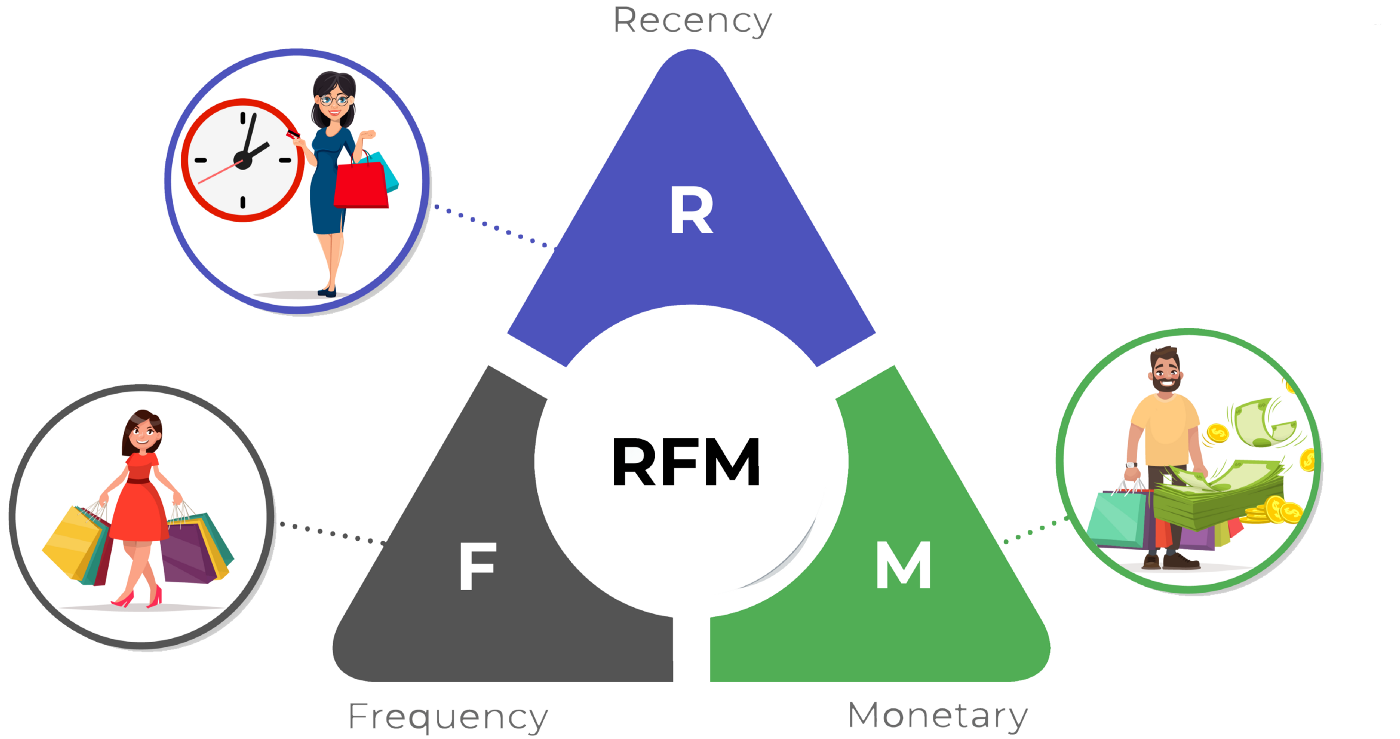
Bir şirket için en değerli varlık nedir? Maddi varlıkları mı yoksa stokları mı? Tedarik zincirlerindeki gelişmeler ve finansal çözümlerin geldiği seviye göz önüne alındığında, özellikle bir e-ticaret işletmesiyseniz en değerli varlığınız müşterilerinizdir.Satışlarınızın ötesinde, stok seviyelerinizi, reklam yatırımlarınızı ve birçok operasyonel faaliyetinizi planlarken müşterilerinizin gelecekteki davranışlarını dikkate almalısınız.Giderek artan dijitalleşme ve kişiselleştirme çağında, büyük veri sayesinde müşterilerinizi tanımak kolaylaşsa da müşteri hacminin ve çeşitliliğinin artmasıyla bu aynı zamanda zorlaşmaktadır.Bu yazıda, müşterilerinizi segmente etmenizi ve etkili kitleler oluşturmanızı sağlayacak temel analizlerden biri olan RFM analizini ele alacağız.RFM Analizi Nedir?RFM analizi, müşterileri alışveriş verilerine göre segmentlere ayırır. Algoritma olarak gözetimsiz öğrenme yöntemlerinden K-means kümeleme algoritmasını kullanır. “RFM” kısaltması üç temel metriği ifade eder. Öncelikle her bir metrik ne anlama geliyor bakalım.RecencyMüşterinin son alışveriş tarihi ile analiz tarihi arasındaki gün sayısına göre hesaplanır.FrequencyAnaliz döneminde müşterinin yaptığı alışveriş sayısıdır. Eğer birçok müşteri sadece bir kez alışveriş yaptıysa ve bu durum dağılımı bozuyorsa, tek seferlik alıcıları ayrı değerlendirmek analizi daha sağlıklı hale getirebilir.MonetaryAnaliz döneminde müşterinin yaptığı alışverişlerin toplam parasal değeridir. İki önemli nokta: 1) Eğer alışverişler birden fazla para birimiyle yapıldıysa, tek bir para birimine dönüştürülmelidir. 2) B2B toptan siparişler varsa, dağılımı bozacağından analiz dışında bırakılmalıdır.RFM Analizi Hangi Soruları Yanıtlar?RFM alışveriş davranışlarına dayalı olsa da hem yeni hem de mevcut müşterilerle ilgili birçok stratejik soruya yanıt verebilir. Örneğin: Şirket için en değerli müşteriler kimlerdir? Hangi müşteriler kaybedilme riski taşıyor? Hangi müşteriler elde tutma çabasına değer? Hangi müşteriler benzer davranışlar göstererek hedefli kampanyalara uygun? RFM Analizi Neden Önemlidir?Her pazarlamacının bildiği gibi mevcut müşterileri elde tutmak, yeni müşteri kazanmaktan çok daha ucuzdur. RFM kullanarak müşterilerin dönüşüm ya da kayıp (churn) olasılıklarını ölçebilir, risk altındaki müşterileri tutabilir ve aktif müşterilerin daha fazla harcama yapmasını teşvik edebilirsiniz. Ayrıca yeni müşterileri mevcut RFM segmentlerine atayarak, çok fazla veri toplamadan önce kişiselleştirilmiş pazarlamaya başlayabilirsiniz.Gerekli Veri YapısıRFM, işlem verilerine dayanır—CRM sipariş kayıtları veya analiz platformlarından alınan işlem verileri. Sağlam sonuçlar için en az bir yıllık (tercihen iki yıllık) veri kullanılmalıdır. Gereken kolonlar: Müşteriye ait tekil kimlik (user_id) İşlem tarihi Sipariş ID’si İşlem tutarı Sonrasında her müşteri için Recency, Frequency ve Monetary değerleri hesaplanır.Kitlelerin Segmentasyonu ve EtiketlenmesiMüşteriler her bir R, F ve M metriğine göre örneğin dört gruba ayrılır. Sonrasında küme etiketleri birleştirilir. Örneğin:Frequency ve Recency yüksek olan müşteriler “Champions” olarak sınıflandırılırken, Frequency yüksek fakat Recency düşük olan müşteriler “At Risk” ya da “Can’t Lose Them” gibi kategorilere ayrılabilir. Risk altındaki gruplara “Sizi Özledik” kuponları gönderilebilir, Champions grubuna ise premium ürünler önerilebilir.R, F ve M skorları toplanarak genel müşteri skoru elde edilir, ardından “Platinum,” “Gold,” “Silver” gibi segmentlere ayrılır. Bu segmentler reklam bütçelerinin daha verimli kullanılmasını sağlar.Özünde RFM, benzer alışveriş davranışlarına sahip müşterileri gruplayarak pazarlama harcamalarını optimize etmenizi, elde tutmayı yönlendirmenizi ve satış tahminleri yapmanızı sağlar.Ekstra Metrik ÖnerileriRFM’ye şunlar eklenebilir: Duration/Engagement: oturum süresi veya oturum başına sayfa sayısı Tenure: ilk alışverişten bugüne geçen süre Churn Risk: kayıp olasılığı tahmini Bunlar eklendiğinde segmentler daha rafine hale gelir ve içgörüler derinleşir.Sonraki AdımlarSegmentler tanımlandıktan sonra her bir segmentte demografik, coğrafi ve davranışsal desenler analiz edilir. Sonrasında: Yeni müşteriler mevcut segmentlere atanarak hemen hedeflenebilir. Kategori ya da ürün bazında RFM çalışmaları yapılarak niş mikro segmentler oluşturulabilir. Attribution modelleri uygulanarak her segmentin satın alma yolculuğu anlaşılabilir ve temas noktaları optimize edilebilir. RFM analizi basit işlem verilerinden değerli içgörüler sunar—bunu pazarlama stratejilerinizi iyileştirmek, risk altındaki müşterileri geri kazanmak ve müşteri yaşam boyu değerini artırmak için kullanabilirsiniz.Bu yazıyı faydalı bulduysanız, lütfen sosyal medyada paylaşarak başkalarının da faydalanmasını sağlayın!Kaynaklar https://en.wikipedia.org/wiki/RFM_(market_research) https://www.investopedia.com/terms/r/rfm-recency-frequency-monetary-value.asp https://iopscience.iop.org/article/10.1088/1742-6596/1869/1/012085/pdf

React ve Google Analytics: GA4 React'a Nasıl Entegre Edilir?
React ve Google Analytics’in web analist topluluğu arasında en popüler araçlardan ve kütüphanelerden biri olduğu inkâr edilemez bir gerçektir. Google Analytics, kullanıcılarınızı kolayca takip etmenizi ve yeniden hedeflemenizi sağlayan en yaygın kullanılan web analiz aracıdır.Google Analytics 4 (GA4), web ve mobil uygulamanızı bir araya getirerek kişiselleştirilmiş raporlar ve yapay zekâ destekli analizler gibi daha kapsamlı ölçüm yöntemleri sunar. Dahası, Universal Analytics (UA)’a kıyasla dijital pazarlama stratejileriniz hakkında daha iyi içgörüler sağlar.Hızlı ve basit olmasıyla bilinen React, web geliştirme alanında en popüler front-end JavaScript kütüphanesidir. React tabanlı web sitenizde Google Analytics kullanmanın size sağlayacağı faydalar şunlardır: Kullanıcılarınızın hangi ülkeden trafik getirdiğini ve hangi demografik özelliklere sahip olduğunu öğrenebilirsiniz. Kullanıcılarınızın hangi sayfalarda ne kadar zaman geçirdiğini görebilirsiniz. Gelişmiş E-ticaret ve özel etkinlikleri ölçebilirsiniz. React uygulamanızdaki hataları raporlayabilirsiniz. Uygulamanızda A/B testleri için kullanıcı davranışını ölçebilirsiniz. Google Analytics 4 hesabınız ve React tabanlı bir web siteniz olduğunu varsayarsak, adım adım sağlıklı bir React Google Analytics kurulumu nasıl yapılır görelim.Öncelikle mevcut Universal Analytics hesabınız içinde bir GA4 mülkü oluşturmanız gerekir. Bunun için GA4 Property Setup Assistant’ı kullanabilirsiniz. Başlat’a tıklayın, önceden herhangi bir yapılandırmaya gerek kalmadan anında kurulacaktır.Connected Property bölümünden GA4 kurulumunun başarılı olduğunu görebilirsiniz.Google Analytics 4 Ölçüm Kimliğiİşimizin yarısı bitti. Artık React tabanlı web sitemize GA4 kurulumunu tamamlayabilmemiz için en önemli parça olan, G- ile başlayan GA4 Ölçüm Kimliğini aldık.React Google Analytics EntegrasyonuDijital pazarlama dünyasında React ekosisteminde genellikle sayfa yönetimi, eklenti desteği, CMS, site hızı ve SEO uyumluluğu gibi konular için Gatsby ve NextJS gibi Statik Site Üreticileri (SSG) kullanılır.Şimdi olası entegrasyon yöntemlerine bakalım.Gtag Script EklemeÖncelikle uygulamanıza react-ga paketini kurmanız gerekir.yarn add react-gaDaha sonra react-ga paketini index.js veya app.js dosyanıza eklemeniz gerekir.import ReactGA from 'react-ga'; const TRACKING_ID = "UA-12341234-1"; // YOUR_OWN_TRACKING_ID ReactGA.initialize(TRACKING_ID);React uygulamalarında en sık karşılaşılan sorunlardan biri render yöntemlerinde ortaya çıkar, özellikle CSR (Client Side Rendering) ve SSR (Server Side Rendering). Render yöntemleri hakkında detaylı bilgiye buradan ulaşabilirsiniz.SPA (Single Page Application) uygulamalarınızda, bu render sorunlarını önlemek için react-router-dom kullanarak history.listen ile etkinliklerinizi göndermeniz gerekir.import React from 'react' import { withRouter } from 'react-router-dom'; import ReactGA from 'react-ga'; const RouteChangeTracker = ({ history }) => { history.listen((location, action) => { ReactGA.set({ page: location.pathname }); ReactGA.pageview(location.pathname); }); return ; }; export default withRouter(RouteChangeTracker);Gatsby GTAG EklentisiEğer web sitenizde Gatsby motorunu kullanıyorsanız, gatsby-plugin-google-gtag eklemeniz tavsiye edilir.Öncelikle gatsby-plugin-google-gtag eklentisini kurmanız gerekir.yarn add gatsby-plugin-google-gtagDaha sonra gatsby-config.js dosyanızı şu şekilde güncellemelisiniz:Gördüğünüz gibi farklı framework’lere göre farklı Google Analytics 4 entegrasyon yöntemleri bulunmaktadır.Ancak, hangi React framework’ünü kullanıyor olursanız olun, öncelikle Google Analytics’in herhangi bir web uygulamasından verileri nasıl çektiğini anlamanız gerekir. Bu, web sitenizde olası ölçüm ve entegrasyon hatalarını önleyecektir.Google Analytics 4’ün Gtag script üzerinden nasıl çalıştığına dair kaynağa buradan ulaşabilirsiniz.